Cách iN Phong Bì A4,A5,A6 Trong Corel, Excel, Word 2007, 2010
Việc tự tay thiết kế và in phong bì cho các nhu cầu cá nhân hoặc công việc văn phòng nhỏ lẻ ngày càng trở nên phổ biến. Với sự hỗ trợ của các phần mềm đồ họa và văn phòng quen thuộc như CorelDRAW, Microsoft Excel và Microsoft Word, bạn hoàn toàn có thể tạo ra những chiếc phong bì A4, A5, A6 theo ý muốn. Tuy nhiên, để đảm bảo phong bì được in ra đúng kích thước, bố cục đẹp mắt và chuyên nghiệp, bạn cần nắm vững một số kỹ thuật cơ bản.
Bài viết này, với sự tư vấn từ các chuyên gia tại Xưởng In Tuổi Trẻ, sẽ hướng dẫn chi tiết cách in phong bì A4, A5, A6 trong Corel, Excel, Word, giúp bạn tự tin thực hiện ngay tại nhà hoặc văn phòng.
I. Những Lưu Ý Quan Trọng Trước Khi Bắt Đầu In Phong Bì
Trước khi đi vào hướng dẫn cụ thể cho từng phần mềm, hãy lưu ý một số điểm quan trọng sau:
-
Xác Định Kích Thước Phong Bì Chính Xác:
-
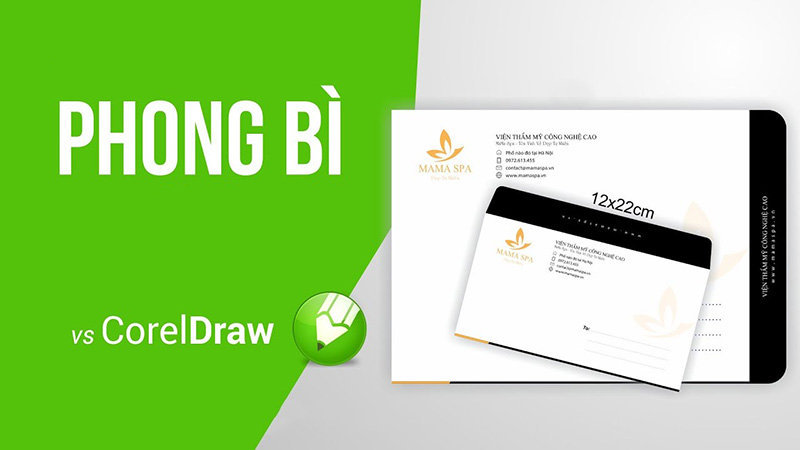
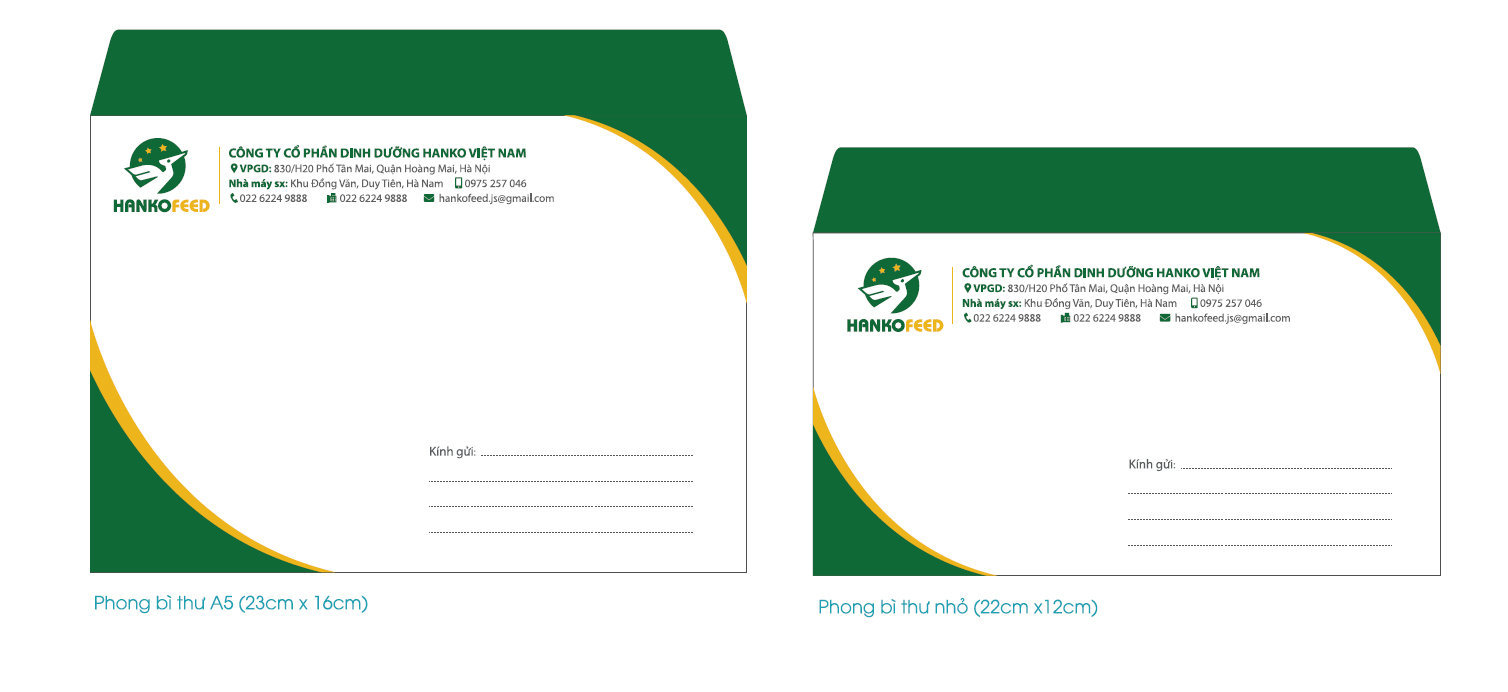
Phong bì A6 (hoặc DL): Thường có kích thước khoảng 12 x 22 cm (120 x 220 mm).
-
Phong bì A5: Thường có kích thước khoảng 16 x 23 cm (160 x 230 mm).
-
Phong bì A4: Thường có kích thước khoảng 25 x 34 cm (250 x 340 mm).
-
Lưu ý nắp phong bì: Khi thiết kế, cần tính thêm phần nắp gập (thường khoảng 3 – 3.5 cm).
-
-
Chuẩn Bị Phôi Phong Bì (Nếu In Lên Phôi Sẵn): Nếu bạn định in trực tiếp lên phôi phong bì đã được bế dán sẵn, hãy đảm bảo phôi có chất lượng tốt, bề mặt phẳng và phù hợp với máy in của bạn.
-
Kiểm Tra Máy In và Driver:
-
Đảm bảo máy in của bạn hỗ trợ in trên kích thước giấy tương ứng với phong bì.
-
Cập nhật driver máy in lên phiên bản mới nhất để tránh lỗi tương thích.
-
Một số máy in có khay nạp giấy riêng cho phong bì hoặc các loại giấy dày, hãy tìm hiểu kỹ hướng dẫn sử dụng máy in của bạn.
-
-
Thiết Kế Nội Dung Phong Bì:
-
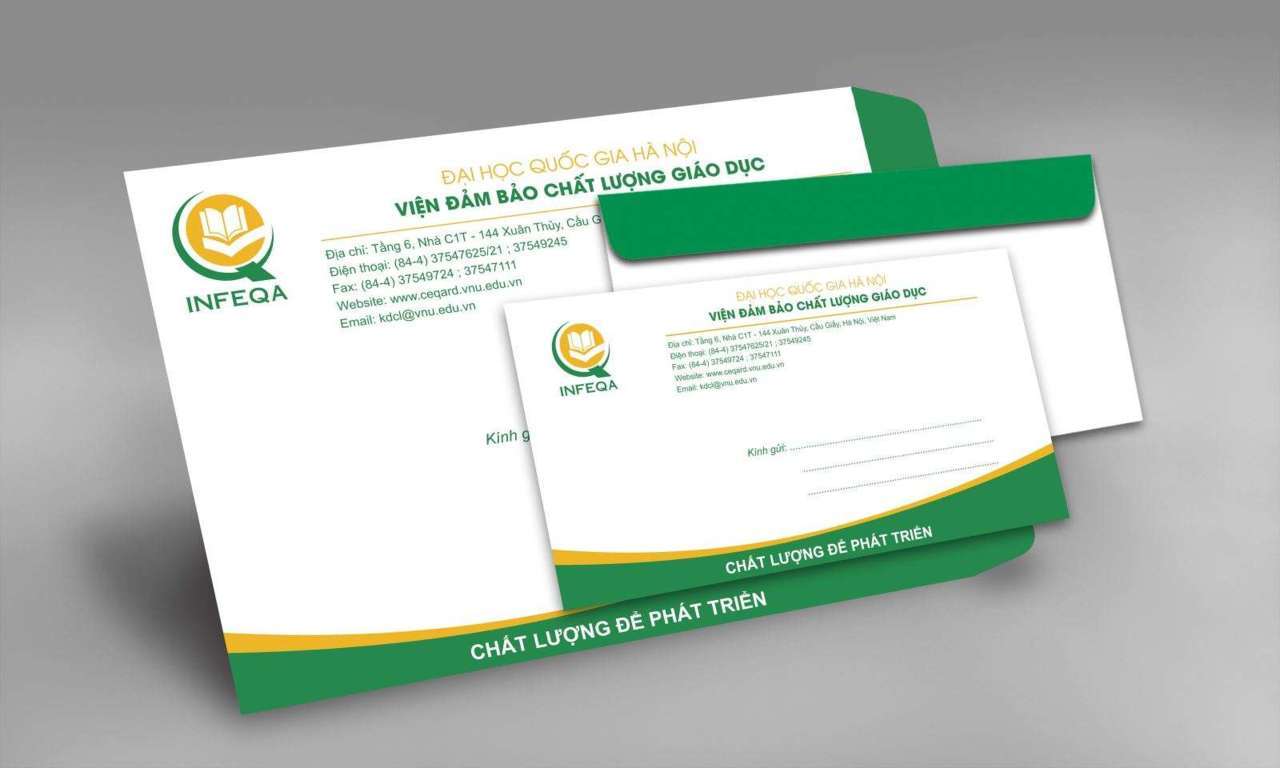
Thông tin cần thiết: Logo (nếu có), tên người gửi/công ty, địa chỉ, số điện thoại, email, website. Vị trí người nhận (có thể để trống hoặc tạo khung).
-
Bố cục: Sắp xếp thông tin rõ ràng, cân đối, dễ đọc. Tránh đặt chữ quá sát mép phong bì.
-
Màu sắc: Sử dụng màu sắc hài hòa, phù hợp với mục đích (cá nhân, công ty).
-
-
In Thử Trước Khi In Số Lượng Lớn: Luôn in thử một vài bản trên giấy thường hoặc trên chính phôi phong bì để kiểm tra kích thước, bố cục, màu sắc và căn chỉnh lề trước khi tiến hành in hàng loạt.

II. Hướng Dẫn Cách In Phong Bì Trong CorelDRAW
CorelDRAW là phần mềm thiết kế đồ họa vector mạnh mẽ, rất phù hợp để tạo và in phong bì với độ chính xác cao về kích thước và chất lượng hình ảnh.
Bước 1: Tạo File Thiết Kế Mới Với Kích Thước Phong Bì
-
Mở CorelDRAW.
-
Chọn File > New (hoặc Ctrl + N).
-
Trong hộp thoại Create a New Document:
-
Name: Đặt tên cho file (ví dụ: PhongBiA5_CongTy).
-
Preset destination: Chọn Default CMYK (nếu in offset chuyên nghiệp) hoặc Default RGB (nếu in laser/phun màu thông thường).
-
Page size: Chọn Custom.
-
Width (Chiều rộng) và Height (Chiều cao): Nhập kích thước chính xác của phong bì bạn muốn in (ví dụ: cho A5 là Width: 230 mm, Height: 160 mm). Lưu ý không bao gồm nắp ở bước này, nắp sẽ được tính riêng nếu cần thiết kế cả nắp.
-
Orientation: Chọn Landscape (ngang) hoặc Portrait (dọc) tùy theo thiết kế. Thường phong bì sẽ là Landscape.
-
Primary color mode: CMYK (cho in ấn chuyên nghiệp) hoặc RGB.
-
Rendering resolution: 300 dpi (để đảm bảo chất lượng in tốt).
-
-
Nhấn OK.
Bước 2: Thiết Kế Nội Dung Phong Bì
-
Sử dụng các công cụ của CorelDRAW (Text Tool, Rectangle Tool, Ellipse Tool, Import hình ảnh…) để thiết kế logo, thông tin công ty, địa chỉ, thông tin người gửi, và các họa tiết trang trí (nếu có).
-
Tạo vùng an toàn (Safe Margin): Vẽ một hình chữ nhật nhỏ hơn kích thước trang khoảng 5-10mm ở mỗi cạnh để đảm bảo các nội dung quan trọng không bị cắt xén khi in hoặc bế dán.
-
Thiết kế nắp (nếu cần): Nếu bạn muốn thiết kế cả phần nắp, có thể tạo một trang mới hoặc vẽ thêm một hình chữ nhật với kích thước nắp (ví dụ: 230 x 30 mm cho A5) và đặt nó liền kề hoặc tách biệt để thiết kế.
Bước 3: Thiết Lập In Ấn
-
Sau khi hoàn tất thiết kế, chọn File > Print (hoặc Ctrl + P).
-
Trong hộp thoại Print:
-
Printer: Chọn máy in của bạn.
-
Nhấn vào nút Properties (hoặc Preferences/Settings) của máy in.
-
Page Size/Paper Size: Tìm và chọn kích thước giấy tương ứng với phong bì bạn đã thiết kế (ví dụ: A5, A6, DL, hoặc kích thước Custom nếu máy in hỗ trợ). Nếu không có sẵn, bạn có thể cần tạo một kích thước giấy tùy chỉnh (User Defined Size) trong cài đặt máy in.
-
Paper Type/Media Type: Chọn loại giấy phù hợp (ví dụ: Envelope, Thick Paper, Cardstock).
-
Orientation: Chọn Landscape hoặc Portrait cho phù hợp với cách bạn đặt phong bì vào máy in.
-
Paper Source/Input Tray: Chọn khay nạp phong bì (nếu máy in có khay riêng) hoặc khay nạp tay (Manual Feed).
-
Nhấn OK để lưu cài đặt máy in.
-
-
Trong tab Layout của CorelDRAW:
-
Print Layout: Thường chọn As in document.
-
Position and Size: Đảm bảo thiết kế nằm gọn trong vùng in. Có thể sử dụng Fit to page nếu cần nhưng cần cẩn thận vì có thể làm thay đổi tỷ lệ.
-
-
Trong tab Prepress:
-
Bleed limit: Nếu thiết kế có màu nền tràn lề, bạn có thể đặt bleed (thường là 3-5mm).
-
-
Trong tab Print Preview: Kiểm tra lại bố cục, vị trí của thiết kế trên trang giấy mô phỏng. Đảm bảo mọi thứ đều chính xác.
-
Bước 4: Tiến Hành In
-
Đặt phôi phong bì vào khay nạp giấy của máy in theo đúng hướng dẫn (mặt in lên trên hay xuống dưới, đầu phong bì vào trước hay cạnh dài vào trước – tùy máy in).
-
Trong hộp thoại Print của CorelDRAW, nhấn Apply rồi nhấn Print.
-
In thử 1 bản để kiểm tra. Nếu có sai lệch, quay lại Bước 3 để điều chỉnh cài đặt.
III. Hướng Dẫn Cách In Phong Bì Trong Microsoft Word
Microsoft Word cũng cung cấp công cụ tiện lợi để thiết kế và in phong bì A4, A5, A6 một cách nhanh chóng, đặc biệt hữu ích cho nhu cầu văn phòng.
Bước 1: Mở Công Cụ Envelopes and Labels
-
Mở Microsoft Word.
-
Vào tab Mailings.
-
Trong nhóm Create, chọn Envelopes.

Bước 2: Thiết Lập Thông Tin và Kích Thước Phong Bì
-
Trong hộp thoại Envelopes and Labels:
-
Delivery address (Địa chỉ người nhận): Nhập địa chỉ người nhận hoặc để trống nếu bạn muốn in phong bì trắng.
-
Return address (Địa chỉ người gửi): Nhập thông tin của bạn hoặc công ty. Bạn có thể chọn Omit nếu không muốn in địa chỉ người gửi.
-
Preview: Word sẽ hiển thị bản xem trước của phong bì.
-
Nhấn vào nút Options…
-
Trong tab Envelope Options:
-
Envelope size: Chọn kích thước phong bì phù hợp từ danh sách thả xuống (ví dụ: DL Envelope cho A6, C5 Envelope cho A5, C4 Envelope cho A4). Nếu không có kích thước mong muốn, bạn có thể chọn Custom size… và nhập chiều rộng, chiều cao chính xác.
-
Font… (cho Delivery address và Return address): Bạn có thể tùy chỉnh font chữ, kích thước, màu sắc cho địa chỉ người nhận và người gửi.
-
-
Trong tab Printing Options:
-
Feed method: Chọn cách bạn đặt phong bì vào máy in (mặt úp xuống/ngửa lên, theo chiều kim đồng hồ…). Word thường có hình minh họa để bạn dễ hình dung. Điều này rất quan trọng để phong bì được in đúng mặt và đúng chiều.
-
Feed from: Chọn khay nạp giấy (thường là Manual feed tray cho phong bì).
-
Nhấn OK.
-
-
-
Bước 3: In Phong Bì Hoặc Thêm Vào Tài Liệu
-
Sau khi thiết lập xong, bạn có các lựa chọn:
-
Print: Để in ngay phong bì. Đặt phong bì vào máy in theo hướng dẫn ở Bước 2 (Printing Options) và nhấn Print.
-
Add to Document: Word sẽ tạo một trang mới ở đầu tài liệu hiện tại của bạn với thiết kế phong bì. Bạn có thể lưu lại và in sau, hoặc chỉnh sửa thêm (ví dụ: chèn logo, hình ảnh) trước khi in.
-
Nếu bạn chọn “Add to Document”, phong bì sẽ xuất hiện như một Section riêng. Bạn có thể nhấp đúp vào vùng địa chỉ người gửi hoặc người nhận để chỉnh sửa thêm.
-
-
Bước 4: Chỉnh Sửa Thêm (Nếu Chọn “Add to Document”)
-
Nếu bạn đã thêm phong bì vào tài liệu, bạn có thể:
-
Chèn Logo/Hình ảnh: Vào tab Insert > Pictures để chèn logo công ty hoặc các hình ảnh trang trí nhỏ. Điều chỉnh kích thước và vị trí cho phù hợp.
-
Thay đổi font chữ, căn lề: Sử dụng các công cụ định dạng văn bản thông thường của Word.
-
-
Để in, chọn File > Print. Trong phần Settings, đảm bảo chọn đúng trang chứa phong bì để in (thường là trang đầu tiên hoặc section đầu tiên). Kiểm tra lại cài đặt máy in (kích thước giấy, khay nạp) như đã thiết lập ở Bước 2.
IV. Hướng Dẫn Cách In Phong Bì Trong Microsoft Excel
Mặc dù Excel không phải là công cụ chuyên dụng để thiết kế đồ họa hay văn bản, bạn vẫn có thể sử dụng nó để in thông tin lên phong bì, đặc biệt khi bạn có danh sách địa chỉ sẵn trong bảng tính (ví dụ: sử dụng Mail Merge). Tuy nhiên, việc căn chỉnh sẽ thủ công và phức tạp hơn.
Cách đơn giản nhất là thiết kế một mẫu gần giống phong bì trong Excel, sau đó in ra và cắt dán, hoặc thiết kế các vùng thông tin để in lên phôi sẵn.
Cách 1: Thiết Kế Vùng In Gần Giống Phong Bì (Ít Khuyến Khích)
-
Thiết lập kích thước trang:
-
Vào tab Page Layout > Size. Chọn kích thước giấy gần nhất với phong bì (ví dụ A5, A4) hoặc chọn More Paper Sizes… để thiết lập kích thước tùy chỉnh nếu máy in cho phép.
-
Chọn Orientation (Landscape).
-
-
Điều chỉnh kích thước ô và cột: Kéo thả để tạo các vùng tương ứng với vị trí logo, địa chỉ người gửi, địa chỉ người nhận trên phong bì.
-
Nhập liệu và định dạng: Nhập thông tin, chèn logo (Insert > Pictures).
-
In thử và căn chỉnh: Đây là bước quan trọng và tốn thời gian. Bạn sẽ phải in thử nhiều lần và điều chỉnh vị trí các ô, kích thước font chữ cho đến khi nội dung khớp với vị trí mong muốn trên phôi phong bì.

Cách 2: Sử Dụng Excel Kết Hợp Word Mail Merge (Khuyến Khích Hơn Nếu In Nhiều Địa Chỉ)
Đây là cách hiệu quả nếu bạn có danh sách địa chỉ trong Excel và muốn in hàng loạt lên phong bì bằng Word.
-
Chuẩn bị danh sách địa chỉ trong Excel: Tạo một file Excel với các cột thông tin rõ ràng (Họ tên, Địa chỉ, Tỉnh/Thành phố…). Lưu file.
-
Thiết kế phong bì trong Word: Thực hiện theo các bước hướng dẫn ở Mục III (Hướng dẫn cách in phong bì trong Microsoft Word) để tạo mẫu phong bì.
-
Kết nối với file Excel (Mail Merge):
-
Trong Word, vào tab Mailings > Start Mail Merge > Envelopes… (Nếu bạn đã tạo mẫu phong bì rồi thì bỏ qua bước này).
-
Chọn Select Recipients > Use an Existing List…
-
Tìm và chọn file Excel chứa danh sách địa chỉ của bạn. Chọn Sheet chứa dữ liệu.
-
-
Chèn các trường dữ liệu (Merge Fields):
-
Đặt con trỏ chuột vào vị trí muốn chèn thông tin trên phong bì (ví dụ: vùng địa chỉ người nhận).
-
Trên tab Mailings, trong nhóm Write & Insert Fields, chọn Insert Merge Field. Chọn các trường tương ứng từ file Excel (ví dụ: <<Họ_Tên>>, <<Địa_Chỉ>>). Sắp xếp các trường cho đúng bố cục.
-
-
Xem trước kết quả (Preview Results): Sử dụng nút Preview Results để xem trước thông tin sẽ được in trên từng phong bì.
-
Hoàn tất và trộn thư (Finish & Merge):
-
Chọn Finish & Merge > Print Documents…
-
Bạn có thể chọn in tất cả (All), bản ghi hiện tại (Current record), hoặc một khoảng bản ghi (From… To…).
-
Đảm bảo cài đặt máy in đúng kích thước phong bì và khay nạp. Nhấn OK để in.
-
V. Cần Hỗ Trợ In Phong Bì Chuyên Nghiệp? Hãy Đến Với Xưởng In Tuổi Trẻ!
Việc tự in phong bì tại nhà hoặc văn phòng có thể phù hợp với số lượng ít và yêu cầu không quá phức tạp. Tuy nhiên, nếu bạn cần:
-
In phong bì số lượng lớn cho công ty, sự kiện.
-
Chất lượng in ấn sắc nét, màu sắc chuẩn xác.
-
Sử dụng các chất liệu giấy đa dạng, cao cấp (Ford, Couche, Kraft, Giấy Mỹ Thuật…).
-
Áp dụng các kỹ thuật gia công chuyên nghiệp (ép kim, thúc nổi, cán màng, bế hình…).
-
Thiết kế phong bì độc đáo, mang dấu ấn riêng.
Thì Xưởng In Tuổi Trẻ chính là địa chỉ tin cậy dành cho bạn. Với nhiều năm kinh nghiệm trong lĩnh vực in ấn, hệ thống máy móc hiện đại và đội ngũ nhân viên chuyên nghiệp, chúng tôi cam kết mang đến những sản phẩm phong bì chất lượng cao, thẩm mỹ và đáp ứng mọi yêu cầu khắt khe nhất.
Tại Sao Chọn Xưởng In Tuổi Trẻ?
-
Tư vấn tận tâm, thiết kế chuyên nghiệp.
-
Báo giá cạnh tranh, nhiều ưu đãi.
-
Chất liệu giấy đa dạng, mực in cao cấp.
-
Công nghệ in hiện đại, gia công tỉ mỉ.
-
Thời gian hoàn thành nhanh chóng, giao hàng toàn quốc.
Dù bạn cần in phong bì A4, A5, A6 hay bất kỳ kích thước, quy cách nào khác, Xưởng In Tuổi Trẻ đều sẵn sàng phục vụ.
Liên Hệ Ngay Với Xưởng In Tuổi Trẻ Để Được Tư Vấn và Nhận Báo Giá Tốt Nhất:
-
Văn phòng: Hà Đông, Hà Nội
-
Xưởng in: Hai Bà Trưng, Hà Nội
-
Hotline/Zalo: 0387.874.874
-
Email: intuoitre.vn@gmail.com
-
Website: intuoitre.vn
Hy vọng với những hướng dẫn chi tiết trên, bạn có thể tự tin in phong bì A4, A5, A6 trong Corel, Excel, Word. Chúc bạn thành công! Và đừng ngần ngại liên hệ Xưởng In Tuổi Trẻ khi bạn cần những giải pháp in ấn chuyên nghiệp hơn.